Pendahuluan
Tulisan ini diharapkan menjadi panduan praktis untuk pemula yang baru kenal linux dan ingin melakukan recompile kernel. Saya hanya menuliskan apa yang saya ketahui dan berhasil diterapkan di komputer saya. Bila langkah-langkah kompilasi telah di lakukan dengan benar (sesuai dengan petunjuk) dan ternyata masih terjadi kesalahan, saya tidak bertanggung jawab atas kesalahan tersebut ;-D
Sekilas tentang Kernel dan Module
Kernel merupakan inti dari Operating System berisikan instruksi- instruksi yang bertindak sebagai mediator antara hardware dengan software. Kernel baru pada umumnya menawarkan dukungan yang lebih banyak terhadap ber bagai jenis hardware,memiliki manajemen proses yang lebih baik, berjalan lebih baik dari versi sebelumnya, dan lebih stabil karena adanya perbaikan pada bug-bug yang ditemukan pada versi sebelumnya.
Module merupakan bagian dari code kernel yang tidak secara langsung dimasukan kedalam kernel. Module dapat di masukan atau dihilangkan kedalam kernel yang sedang berjalan kapanpun diperlukan. Module biasanya digunakan untuk mendukung pekerjaan yg tidak di gunakan terus-menerus. misal, jika kita tidak membutuhkan dukungan networking sepanjang waktu, seperti ppp,maka lebih baik ppp dijadikan sebagai module. ketika kita memerlukannya (untuk koneksi ke isp) module kita panggil dan setelah selesai koneksi module dapat kita matikan. penerapan module seperti ini akan mengurangi jumlah memori yang di butuhkan kernel sehingga mempercepat operasi.
Configurasi Kernel
Ada 3 command yang dapat digunakan untuk mengkonfigurasi kernel
config (text-based)
menuconfig (text-based menu)
xconfig (under X )
Diantara ketiga cara tersebut, saya menyarankan untuk menggunakan "menuconfig". karena memiliki tampilan yang lebih menarik dan lebih fleksibel dalam konfigurasi daripada cara pertama (config).
Untuk memilih module dalam menuconfig di tunjukan dengan tanda (dengan menekan tombol m pada keyboard), jika <> menandakan module ini tidak digunakan. tanda <*> atau [*] (dengan menekan tombol y) digunakan untuk menyertakannya secara langsung kedalam kernel. Selama melakukan konfigurasi tidak banyak perubahan yang saya lakukan, apa yang telah ditandakan atau diberi tanda [*] tidak saya rubah. Kecuali hal-hal tertentu yang memang benar-benar tidak dibutuhkan oleh komputer saya, tanda bintangnya di hapus (biar ngak ikut di compile).
Selain itu saya melakukan penambahan penandaan sesuai kebutuhan saya, misal [*] untuk menggunakan module, penandaan untuk ppp atau <*> untuk sb16 saya. ini tentu sesuai dengan kebutuhan anda.
Note: Pastikan pemilihan dilakukan sesuai dengan kebutuhan komputer anda, dan pemilihan menjadi module di lakukan karena penggunaannya dilakukan hanya pada waktu-waktu tertentu saja.
Utility Module
Berikut ini adalah utility yang saya gunakan dalam menangani module
lsmod digunakan untuk melihat module yang telah di load.
contoh: # lsmod
depmod digunakan untuk membuat dependency list module-module yang ada kepada sistem.
contoh: # depmod –a
Bila anda tidak menjalankan perintah ini anda tidak dapat meload module. perinatah "depmod -a" menghasilkan file /lib/modules/2.0.xx/modules.dep yang berisi daftar keterkatian module terhadap module yang lainnya.
modprobe digunakan untuk load/unload module
contoh: # modprobe -r msdos.o -->untuk unload module (menghapus)
contoh: # modprobe msdos.o -->untuk load module
command "modprobe msdos.o" bila dilihat dengan "lsmod" akan nampak seperti:
Module Pages Used by
msdos 2 0
fat 6 [msdos] 0
Perhatikan module fat juga diload, padahal perintah modprobe hanya diperin tahkan untuk meload module msdos. hal ini terjadi karena adanya ketergan tungan module, module msdos memerlukan module fat.
File-file (module) seperti msdos.o bisa dilihat di /lib/modules/2.0.xx/
kerneld merupakan daemon yang secara automatis meload dan unload module. dengan menggunakan kerneld kita tidak perlu lagi menggunakan modprobe (untuk load/unload module) secara manual karena daemon ini telah mena nganinya secara automatis.
Anda dapat mengecek apakah "kerneld" telah bekerja dengan baik. Misalnya anda memilih ppp sebagai module (ketika konfigurasi kernel), kemudian anda ketik command "lsmod", anda akan melihat bahwa module ppp belum di load, hal ini terjadi karena "kernel" belum membutuhkannya sehingga "kernel" tidak meminta "kerneld" meload module ppp. Kemudian anda melakukan proses koneksi ke isp (seperti yang biasa anda lakukan), setelah koneksi berhasil anda ketik "lsmod", kini anda dapat melihat bahwa module ppp telah diload.
Note: bila anda menginginkan menggunakan kerneld pastikan system startup script anda berisi baris /sbin/kerneld (atau check dengan command "ps ax", jika terdapat /sbin/kerneld berarti kerneld telah aktif). bila anda menggunakan RedHat 5.1 jalankan perintah "setup", kemudian pilih "ntsyssv" dan beri tanda [*] pada kerneld. dan jangan lupa sewaktu configurasi kernel (menuconfig) beri tanda [*] pada kernel daemon support.
Langkah-langkah compile kernel
cd /usr/src
tar -zxvf linux-2.0.zz.tar.gz (bila source belum di extract)
cd /usr/src/linux
make mrproper
make menuconfig (bisa dengan config atau xconfig)
make dep
make clean
make zImage (biasanya lama)
make modules
make modules_install
cp arch/i386/boot/zImage /boot/vmlinuz-2.0.xx
depmod –a
(edit /etc/lilo.conf untuk menulis kernel yang baru dengan mengisi image=/boot/vmlinuz-2.0.xx, ikuti prosedur penulisan seperti yang telah ada)
lilo (ketik lilo)
shutdown -r now (reboot)
Wednesday, May 19, 2010


Membuat Jam Tangan dengan Adobe Photoshop

- Hal pertama yang harus dilakukan adalah menciptakan basis. Saya membuat dua silinder sebagai panduan untuk kaca dan panel. Dengan kotak snap untuk membuat garis besar. Lepaskan snap grid dan buat titik itu berada di paling kiri dan kanan ke sudut Bezier dengan cara mengklik kanan dan memilih sudut Bezier. Pilih titik filet dan sesuaikan sudutnya, dan kemudian Anda akan memiliki gambar seperti Gbr dibawah ini sebagai gambar dasar.

- Kemudian bungkukkan pada ujung-ujungnya dengan cara pilih bagian atas dan bawah titik dan pindahkan mereka ke bawah sedikit. Hasilnya perspektivnya akan seperti dibawah ini

- Pada bagian Bit ini anda memerlukan sedikit utak-atik. Kita akan menggunakan metode loteng yang ada di bawah objek majemuk. Buat garis kecil, untuk kedalamannya Anda pilih dasar yang digunakan dan klik tombol loteng. Klik untuk mendapatkan bentuknya dan kemudian objek dasarnya harus tebal tetapi kosong sehingga modifikasi objek untuk membuatnya padat.

Deformasi bawah membuat klik tombol skala dan membuat grafik. Sekali lagi, gunakan sudut Bezier untuk membuat kurva. Hal ini akan memberikan dasar bentuk bulat . (Kanan)
anda akan menemui banyak kesulitan dibagian ini, jadi mebutuhkan waktu khusus untuk mengotak-atiknya - Gambarkan bentuk ditampilan dan gunakan metode loteng lagi untuk mengarsirnya. Gunakan Bevel untuk bentuk seperti yang ditunjukkan. Tingkatkan sisi kanan grafik sedikit sampai terlihat benar.

- Berikutnya menggunakan metode Boolean untuk membuat 4 silinder. Kaca, wajah, cincin batin dan panel. Buat kaca dan wajah sangat tipis dan pusatkan mereka dengan sedikit memberikan sedikit jarak antara mereka. Berikutnya membuat cincin dalam (merah) yang sangat tipis. Panel (ungu) tidak harus rata sehingga menaikkan titik tengah sehingga objek akan tertarik.hasilnya tampak seperti ini.

Untuk membuat tombol, membuat silinder silinder dan talang (sedikit lebih kecil) dan menempatkannya bersama. Klon 4 dari mereka dan membuat mereka 2, 4, 8, dan 10 pagi. Juga menciptakan 6 nomor untuk keluar dari kotak panel - Ini adalah bagaimana saya membuat link dalam rantai tersebut. Cukup loteng bentuk datar. Skala kedua ujungnya seperti sebelumnya dan membuat kotak 3 talang seperti yang ditunjukkan. Pastikan cocok baik ke dalam celah dalam menonton

- Untuk membuat rantai, aku pertama kali dibuat elips sebagai panduan untuk bentuk rantai. Saya akhirnya harus tetap kloning, bergerak dan berputar link karena metode lain seperti foto dan array tidak bekerja seperti yang kuinginkan. Untuk lupa bahwa setelah Anda melakukan satu sisi hanya klon dan cermin itu!
Berikutnya membuat kotak sederhana dan bentuk itu (dikonversi ke mesh dapat diedit) agar terlihat seperti potongan menghubungkan.
Sekarang Anda memiliki objek menonton dan yang perlu anda lakukan adalah tekstur itu. Lebih lama dari Anda mungkin berpikir (!)




Membuat Fungsi pada kristal report
Membuat fungsi pada Crsytal Report
Error Handling
Sebenarnya jika muncul runtime error pada fungsi yang kita buat diatas, sudah ditangani secara otomatis oleh Crystal Report tetapi jika anda ingin mengontrol error yang muncul yang anda lakukan tinggal menambahkan variabel UFErrorText, misalnya sebagai berikut :
Public UFErrorText
Public Function Terbilang(ANGKA as Integer) as Boolean
On Error Goto err_Terbilang
...
...
...
err_Terbilang :
If Err.Number = 11 Then
UFErrorText = "Error : Division by Zero di modul Terbilang !"
End If
' Error selain 11 di handle oleh Crystal Report
End Function
Kesimpulan
Setelah membaca artikel ini saya harap dapat membuka wawasan dan pengetahuan anda dalam menggunakan Crystal Report dan memperkaya fungsinya dengan fungsi-fungsi buatan sendiri. Pada saat membuat program instalasi menggunakan Package and Deployment Wizard, pastikan file .DLL diatas diikutsertakan untuk mengindari runtime error pada Crystal Report.
Salah satu kelebihan Crystal Report v7 dan terbaru (v8) adalah kemampuannya dalam memberikan keleluasaan kepada para developer untuk membuat fungsi sendiri/User Defined Function (UDF) menggunakan tool pemrograman yang mendukung Component Object Model (COM) seperti VB, Delphi, Visual C++ dsb.
Kenapa membuat fungsi sendiri ? bukankah Crystal Report telah menyediakan berbagai macam fungsi dari operasi string sampai dengan statistika ? betul, tapi tidak semuanya. Katakanlah kita sedang membuat program aplikasi untuk mencetak faktur penjualan dan anda harus mencetak nilai nominal penjualan beserta jumlah terbilangnya. Adakah fungsi terbilang (dalam bahasa Indonesia) pada Crystal Report ? nah, disinilah manfaatnya dan pada kesempatan ini penulis akan mencoba membuat fungsi terbilang pada Visual Basic 6 dan memanggilnya menggunakan Crystal Report v7.
Cara Kerja
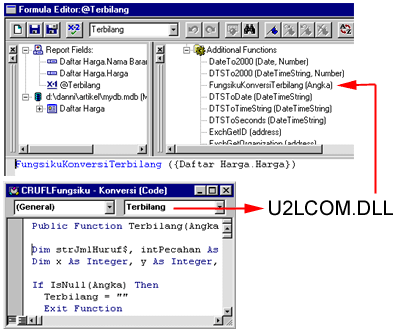
Crystal Report mengenali fungsi yang dibuat sendiri diatas melalui User Function Library (UFL) yang bertindak sebagai "penterjemah" antara Crystal Report dan komponen yang kita buat. UFL sendiri sebenarnya berupa file .DLL, U2LCOM.DLL, dan biasanya terdapat pada direktori WINDOWS\CRYSTAL ketika kita install Crystal Report.
Agar komponen yang kita buat dapat diakses oleh file diatas, project yang kita buat harus mempunyai nama dengan awalan CRUFL (misalnya CRUFLFungsiku) dan fungsi-fungsi yang dideklarasikan pada satu Class harus berifat global/public.
Gambar 1
Fungsi dari VB yang dipanggil Crystal Report
Membuat ActiveX DLL
Jalankan Visual Basic, pada window New Project pilih ActiveX DLL dan klik tombol Ok, anda akan dibuatkan satu buah project dengan satu buah Class. Pilih menu Project | Project1 Properties, pada tab General set nama project menjadi CRUFLFungsiku (lihat gambar 2).

Gambar 2.
Set nama project.
Set nama class1 menjadi Konversi pada window property (lihat gambar3), aktifkan window code dan ketikkan kode dibawah :
Public Function Terbilang(Angka As Double) As String
Dim strJmlHuruf$, intPecahan As Integer, strPecahan$,
Urai$, Bil1$, strTot$, Bil2$
Dim x As Integer, y As Integer, z As Integer
If IsNull(Angka) Then
Terbilang = ""
Exit Function
End If
strJmlHuruf = LTrim(CStr(Angka))
intPecahan = Val(Right(Mid(CStr(Angka), 15, 2), 2))
If (intPecahan = 0) Then
strPecahan = ""
Else
strPecahan = LTrim(Str(intPecahan)) + "/100 "
End If
x = 0
y = 0
Urai = ""
While (x < x =" x" strtot =" Mid(strJmlHuruf," y =" y" z =" Len(strJmlHuruf)" z =" 1" z =" 7" z =" 10" z =" 13)" bil1 = "SATU " z =" 4)" x =" 1)" bil1 = "SE" bil1 = "SATU " z =" 2" z =" 5" z =" 8" z =" 11" z =" 14)" x =" x" strtot =" Mid(strJmlHuruf," z =" Len(strJmlHuruf)" bil2 = "" bil1 = "SEPULUH " bil1 = "SEBELAS " bil1 = "DUA BELAS " bil1 = "TIGA BELAS " bil1 = "EMPAT BELAS " bil1 = "LIMA BELAS " bil1 = "ENAM BELAS " bil1 = "TUJUH BELAS " bil1 = "DELAPAN BELAS " bil1 = "SEMBILAN BELAS " bil1 = "SE" bil1 = "DUA " bil1 = "TIGA " bil1 = "EMPAT " bil1 = "LIMA " bil1 = "ENAM " bil1 = "TUJUH " bil1 = "DELAPAN " bil1 = "SEMBILAN " bil1 = ""> 0) Then
If (z = 2 Or z = 5 Or z = 8 Or z = 11 Or z = 14) Then
Bil2 = "PULUH "
ElseIf (z = 3 Or z = 6 Or z = 9 Or z = 12 Or z = 15) Then
Bil2 = "RATUS "
Else
Bil2 = ""
End If
Else
Bil2 = ""
End If
If (y > 0) Then
Select Case z
Case 4
Bil2 = Bil2 + "RIBU "
y = 0
Case 7
Bil2 = Bil2 + "JUTA "
y = 0
Case 10
Bil2 = Bil2 + "MILYAR "
y = 0
Case 13
Bil2 = Bil2 + "TRILYUN "
y = 0
End Select
End If
Urai = Urai + Bil1 + Bil2
Wend
Urai = Urai + strPecahan
Terbilang = Urai & "RUPIAH"
End Function

Gambar 3
Setting nama class
Save project diatas dan pilih menu File | Make CRUFLFungsiku.dll. Jika tidak ditemukan error pada saat kompilasi maka akan dibuatkan file CRUFLFungsiku.dll.
Menambahkan Fungsi pada Crystal Report
Sekarang kita akan mencoba membuat laporan menggunakan Crystal Report dengan memanfaatkan fungsi diatas. Laporan yang akan dibuat diambil dari myDB.mdb yang mempunyai struktur sebagai berikut :
| Nama Field | Tipe | Lebar |
| Nama Barang | TEXT | 50 |
| Harga | LONG | N/A |
Jalankan program Crystal Report, buat report baru dan tambahkan kedua field diatas. Pilih menu Insert | Formula Field, klik tombol New dan ketikan nama Formula, misalnya Terbilang dan klik tombol Ok. Pada Formula Editor ketikkan kode dibawah :
FungsikuKonversiTerbilang({Daftar Harga.Harga})
Atau anda bisa mencari fungsi diatas pada Additional Functions.

Gambar 4
Contoh laporan yang menggunakan fungsi terbilang
Jika anda perhatikan, nama fungsi yang dibuat pada Formula Editornya Crystal Report menjadi [Nama Project] [Nama Class] [Nama Fungsi] (lihat gambar 1), sebenarnya hal ini sudah diset sedemikian rupa oleh Crystal report sendiri agar nama fungsi tersebut benar-benar unik. Tetapi jika anda yakin fungsi yang anda buat sudah unik dan ingin menghilangkan nama project dan nama class didepan nama fungsi diatas, anda tinggal men-set variabel UFPrefixFunction menjadi FALSE, sebagai berikut :
Public UFPrefixFunctions as Boolean
Private Sub Class_Initialize()
UFPrefixFunctions = False
End Sub
Konversi Variabel
Pada saat diekseskusi, semua tipe variabel akan dikonversi oleh Crystal Report sebagai berikut :
| Visual Basic | Crystal Report |
| Integer | NumberVar |
| Long | NumberVar |
| Single | NumberVar |
| Double | NumberVar |
| Currency | CurrencyVar |
| Date | DateVar |
| Boolean | BooleanVar |
| String | StringVar |
Sebenarnya jika muncul runtime error pada fungsi yang kita buat diatas, sudah ditangani secara otomatis oleh Crystal Report tetapi jika anda ingin mengontrol error yang muncul yang anda lakukan tinggal menambahkan variabel UFErrorText, misalnya sebagai berikut :
Public UFErrorText
Public Function Terbilang(ANGKA as Integer) as Boolean
On Error Goto err_Terbilang
...
...
...
err_Terbilang :
If Err.Number = 11 Then
UFErrorText = "Error : Division by Zero di modul Terbilang !"
End If
' Error selain 11 di handle oleh Crystal Report
End Function
Kesimpulan
Setelah membaca artikel ini saya harap dapat membuka wawasan dan pengetahuan anda dalam menggunakan Crystal Report dan memperkaya fungsinya dengan fungsi-fungsi buatan sendiri. Pada saat membuat program instalasi menggunakan Package and Deployment Wizard, pastikan file .DLL diatas diikutsertakan untuk mengindari runtime error pada Crystal Report.
Tips dan Trik Visual Basic
Membuat Form ke Tengah
Jika anda membuat anak form (form child) pada MDI form, maka defaultnya form tersebut tidak akan ketengah. Untuk membuat form tersebut ketengah anda menggunakan kode dibawah ini:
Public Sub CenterForm(frm As Form)
frm.Top = (Screen.Height - frm.Height) / 2
frm.Left = (Screen.Width - frm.Width) / 2
End Sub
Pindah Antar Kontrol Dengan Menggunakan Enter
Defaultnya untuk berpindah antar kontrol kita menggunakan tombol tab. Namun kita bisa merubah tombol tersebut dengan menggunakan fungsi SendKeys. Cara kerjanya adalah dengan mendeteksi agar ketika tombol enter ditekan kita mengirim tombol tab kepada program.
Anda dapat mendeteksinya dengan menaruh potongan program tersebut pada KeyPress event procedure dengan mengecheck apakah nilai dari KeyAscii parameter = 13.
Code
Sub Text1_KeyPress (KeyAscii As Integer)
If KeyAscii = 13 Then
SendKeys "{tab}"
KeyAscii = 0
End If
End Sub
Membuat Disable Tombol X Pada ControlBox
Pada module ketikan kode berikut ini:
Declare Function GetSystemMenu Lib "User32" _
(ByVal hWnd As Integer, ByVal bRevert _
As Integer) As Integer
Declare Function RemoveMenu Lib "User32" _
(ByVal hMenu As Integer, ByVal nPosition _
As Integer, ByVal wFlags As Integer) As Integer
Global Const MF_BYPOSITION = &H400
Lalu pada load event form1 ketikan:
Private Sub Form_Load()
SystemMenu% = GetSystemMenu(hWnd, 0)
Res% = RemoveMenu(SystemMenu%, 6, MF_BYPOSITION)
End Sub
Membuat Form Transparent
Module Code
Public Const GWL_EXSTYLE = (-20)
Public Const WS_EX_TRANSPARENT = &H20&
Public Const SWP_FRAMECHANGED = &H20
Public Const SWP_NOMOVE = &H2
Public Const SWP_NOSIZE = &H1
Public Const SWP_SHOWME = SWP_FRAMECHANGED Or _
SWP_NOMOVE Or SWP_NOSIZE
Public Const HWND_NOTOPMOST = -2
Declare Function SetWindowLong Lib "user32" _
Alias "SetWindowLongA" _
(ByVal hwnd As Long, ByVal nIndex As Long, _
ByVal dwNewLong As Long) As Long
Declare Function SetWindowPos Lib "user32" _
(ByVal hwnd As Long, ByVal hWndInsertAfter _
As Long, ByVal x As Long, ByVal y As Long, _
ByVal cx As Long, ByVal cy As Long, _
ByVal wFlags As Long) As Long
Private Sub Command1_Click()
SetWindowLong Me.hwnd, GWL_EXSTYLE, _
WS_EX_TRANSPARENT
SetWindowPos Me.hwnd, HWND_NOTOPMOST, _
0&, 0&, 0&, 0&, SWP_SHOWME
End Sub
Pada ShowInTaskbar property ubah menjadi False dan BorderStyle menjadi 0-None.
Membatasi Gerakan Kursor Dalam Form
Private Type RECT
left As Integer
top As Integer
right As Integer
bottom As Integer
End Type
Private Type POINT
x As Long
y As Long
End Type
Private Declare Sub ClipCursor Lib "user32" (lpRect As Any)
Private Declare Sub GetClientRect Lib "user32" (ByVal hWnd As Long, lpRect As RECT)
Private Declare Sub ClientToScreen Lib "user32" (ByVal hWnd As Long, lpPoint As POINT)
Private Declare Sub OffsetRect Lib "user32" (lpRect As RECT, ByVal x As Long, ByVal y As Long)
Private Sub Form_Load()
Command1.Caption = "Limit Cursor Movement"
Command2.Caption = "Release Limit"
End Sub
Private Sub Command1_Click()
'membatasi pergerakan kursor sesuai batas Form
Dim client As RECT
Dim upperleft As POINT
GetClientRect Me.hWnd, client
upperleft.x = client.left
upperleft.y = client.top
ClientToScreen Me.hWnd, upperleft
OffsetRect client, upperleft.x, upperleft.y
ClipCursor client
End Sub
Private Sub Command2_Click()
'mengembalikan pembatas kursor
ClipCursor ByVal 0&
End Sub
Private Sub Form_Unload(Cancel As Integer)
'mengembalikan pembatas kursor
ClipCursor ByVal 0&
End Sub
Membuat animasi Pre-Loader dengan Flash
- Gambarlah persegi panjang tanpa batas.
Jika panel campuran warna Anda tidak terbuka tekan Shift + F8 untuk membukanya.
Pilih persegi panjang Anda, buka panel warna dan memilih campuran linier dari menu drop down.
Sekarang perubahan Anda linier mengisi sesuai, dengan putih di ujung kanan dan warna latar belakang Anda di ujung lain. - Pilih persegi panjang ini dan tekan F8 untuk mengubah segi empat ini untuk simbol. Nama simbol ini "Bar" dan memilih perilaku Grafis. Tekan OK.
- Tekan Ctrl + F8 untuk membuat klip video baru untuk efek preloader.
Sebut saja "preloader_mc". Pilih klip video perilaku dan tekan OK. - Gambarkan berkelok-kelok tanpa batas seperti yang ditunjukkan di bawah ini pada frame pertama dan tekan F5 pada frame 90.

- Masukkan lapisan baru dan menarik di bawah ini Layer1.
- Sisipkan simbol bar grafis menjadi lapisan baru "Layer2".
- Sesuaikan ketinggian bar seperti yang tingginya sama dengan atau sedikit lebih dari ketinggian zigzag.
- Posisi bar ini grafik seperti yang ditunjukkan di bawah ini.

- Tekan F6 pada frame 35. Menjaga framehead pada frame 35, tarik bar grafik ke sisi lain dari zigzag seperti yang ditunjukkan di bawah ini.

- Pilih frame antara frame 2 dan 34 dan pilih Motion dari menu pop-up tween di Properti inspektur.
- Pilih frame 40 dan tekan F6 untuk memasukkan keyframe baru di frame 40. Menjaga framehead pada frame 40 pilih bar grafis dan pergi ke menu utama
Modify> Transform> Flip Horizontal. - Pilih frame 85 dan tekan F6 untuk memasukkan keyframe baru di frame 85.Menjaga framehead pada frame 85 tarik bar simbol grafis untuk posisi awal seperti pada frame 1.
- Pilih frame antara frame 41 dan 84 dan pilih Motion dari menu pop-up tween di Properti inspektur.
- Pilih frame 90 dan tekan F5.


Sunday, November 30, 2008
Cegah Virus pada Win XP
Mari kita amankan komputer kita dari virus-virus jahanam
1. Disable fungsi Autorun
a. Melalui Group Policy
Klik Start – Run, ketikkan gpedit.msc

Masuk ke Administrative Templates – System, pada Setting cari Turn off Autoplay


Akan terlihat tampilan seperti di bawah ini

Pada tab Setting pilih Enabled dan Turn off Autoplay on: All drives
Kemudian klik Apply untuk menjalankan konfigurasi ini.
Lakukan hal yang sama pada Administrative Templates di User Configuration
b. Sekarang kita akan menonaktifkan Fungsi Autorun lewat registry
Caranya:
Klik Start – Run, ketikkan regedit
maka akan muncul tampilan seperti di bawah ini

Cari
HKEY_CURRENT_USER/Software/Microsoft/Windows/CurrentVersion/Policies/Explorer
Klik ganda NoDriveTypeAutoRun dan masukkan angka 95 pada Value Data (Base = Decimal).

Dengan demikian, langkah awal untuk pencegahan terhadap virus telah dilakukan dengan baik.
Tujuan kita menonaktifkan fungsi Aotorun ini adalah karena virus sering memanfaatkan file Autorun dalam aksinya, sehingga tanpa kita membuka file tersebut, begitu disk anda terdeteksi oleh computer, maka saat itu juga virus mulai beraksi.
2. File SH (System and hidden)
Virus seringkali memiliki attribute SH pada filenya, sehingga kita tidak dapat melihatnya hanya dengan melakukan
Tools – Folder Options… – View – Show hidden files and folders
Namun kita juga harus menambahkannya dengan menghilangkan tanda centang pada Hide protected operating syste
m files (Recommended)
Dan pastikan juga untuk menghilangkan tanda centang pada Hide extensions for known file types. Hal ini sangat membantu dalam pendeteksian virus secara fisik pada file-file anda.

Lihat dua perbedaan tampilan di bawah ini:
a. Tampilan hanya mengaktifkan Show hidden files and folders

b. Tampilan setelah menghilangkan tanda centang pada Hide protected operating system files (Recommended)

File yang terlihat remang-remang adalah file dan folder yang attributnya hidden.
Setelah anda menonaktifkan attribute SH pada windows, barulah anda dapat menghubungkan removable disk pada computer anda. Lihat isinya, apakah ada file yang mencurigakan berattribut H atau SH? Jika ada, hapuslah file tersebut kecuali anda memasukkan sendiri file tersebut.
Wednesday, October 29, 2008
office 2007 object model
buat teman2 yang pengen blajar macro atu VBA dari Ms OFFICE 2007. ni ada file yang berisi perintah2 atau statemen yang digunakan di visual basic nya.
http://www.esnips.com/nsdoc/27c0defd-0db1-4a4a-bd5b-ddc775834197/?action=forceDL
nb: jangan lupa baca bismillah sbelum belajar, n kalo udah bisa jgn lupa ajarin yang lain termasuk akyu. sekidul@yahoo.com
http://www.esnips.com/nsdoc/27c0defd-0db1-4a4a-bd5b-ddc775834197/?action=forceDL
nb: jangan lupa baca bismillah sbelum belajar, n kalo udah bisa jgn lupa ajarin yang lain termasuk akyu. sekidul@yahoo.com
OSI layer
Model OSI ini terdiri dari 7 layer :
1.Pysical layer
2.Datalink layer
3.Network layer
4.Transport layer
5.Session layer
6.Presentation
7.Apllication
Namanya standard, urutan (termasuk penomoran) jangan ditulis lain... bisa bingung sendiri.
Banyak gitu gimana hafalnya ? Gampang... pake mantra aja :
All People Seems To Need Data Processing
Ok sebelum masuk ke penjelasan layer per layer kudu dijelasin dulu sebetulnya secara umum yang dikerjakan protokol (YEssss protokol apa aja) itu apa sih ?
Protokol fungsinya kan memungkinkan dua mesin ngobrol, ngobrol itu berarti ada berita (read:data) yang lalu lalang ya nggak ? Nah protokol memastikan data sampai ketujuan utuh.
Gimana cara protokol melakukan itu ?
Versi pendeknya : protokol melakukan tugasnya dengan membubuhkan metadata ke data.
Meta data adalah data tentang data. Bingung ya ? Imagine... lu nulis surat. Data itu suratnya, alamat di amplop itu meta datanya. Kalao lu kirim pake UPS kadang surat di dalam amplop dimasukkan lagi ke amplop yang lebih keras dengan alasan biar suratnya nggak lecek, basah atau rusak. Alamat di amplop UPS itu meta data. Begitu dan seterusnya. Sampai ditujuan penerima mbukai amplop itu satu-satu sampe tinggal suratnya. Komunikasi network kurang lebih ya kek gitu. Dan itulah kerjaan protocol.
Makanya protokol bisa banyak dengan gaya sendiri-sendiri sama dengan model amplop yg ada karena merasa info alamat sudah ada di suratnya dia tinggal ngasih jendela aja...
Model OSI ini kan template protokol, protokol fungsinya memungkinkan dua mesin saling ngobrol. Seperti tampak pada gambar diatas, yang namanya ngobrol berarti ada pengirim berita dan ada penerima berita. Dan kedua pihak musti bisa berperan sebagai pengirim dan penerima. Nah dalam model ini ketika mesin berperan sebagai penerima protokol bekerja dari layer 1 (physical) ke layer 7 (APllication). Ketika mesin berperan sebagai pengirim protokol bekerja dari layer 7 (application) ke layer 1 (physical).
Thus nanti ketika fungsi di tiap layer dijelaskan harus dipahami fungsi di tiap layer itu bisa dua arah... keatas atau kebawah... penerima atau pengirim...
Got it ?
Ok kita masuk ke penjelasan tiap layer...
Biar nggak bingung gua asumsikan ini disisi penerima, sisi pengirimnya ya prosesnya dibalik.

Layer 1 Physical layer
Adalah layer dimana bitstreams keluar masuk mesin. Jadi dia anatara lain ngerjain modulasi signal, ngebaca tinggi rendah voltase yang merepresentasikan binary datastreams. Contoh secara fisik adalah colokan RJ45, kabel network, fiber, Gelombang wireless...dll
Layer 2 Datalink layer
Adalah layer dimana bitstreams di strip jadi data frame sesuai headernya untuk mendapatkan info alamat asal dan tujuan. Makanya layer ini sering disebut juga MAC layer. Proses penomoran packet sequence termasuk yang dilakukan disini. Contoh antara lain Nics, hubs, switch... dll, driver network pada umumnya.
Layer 3 Network layer
Adalah layer dimana frame di strip jadi data packet untuk menentukan rute komunikasi data antar alamat asal dan tujuan. Proses routing, addressing dilakukan di layer ini. Contohnya ya service IP pada protocol TCP/IP.
Layer 4 Transport Layer
Adalah layer dimana pasket di strip jadi segment untuk memastikan integritas data. Thus pengecekan error dan asosiasi data (penggabungan data yang berasal dari aplikasi yang sama) dilakukan diproses ini. Di layer inilah keutuhan data di jamin. Contohnya ya service TCP pada protocol TCP/IP. Layer ini nggak kebetulan letaknya ditengah, tugasnya memang memberikan layer-layer diatasnya hasil akhir dari kerjaan layer-layer dibawahnya. Jadi misalnya kalau layer network nggak nemu address sehingga routingnya ngaco bla bla bla... layer ini cuma info ke layer diatasnya "network down".
Layer 5 Session layer
Layer ini ibarat mandor layer-layer dibawahnya... tugasnya hanya inisiasi, monitor status dan terminasi koneksi. Dia jadi penting ketika mesin yang ngobrol lebih dari satu.
Layer 6 Presentation layer
Layer ini melakukan proses konversi data termasuk enkripsi sesuai aplikasinya. MIsalnya ASCII, EBCDIC, MIME... dll
Layer 7 Application layer
Layer ini adalah interface ke manusia. Yang standby jadi alat input dan output. Contoh komponen network yg termasuk di layer ini adalah web browser, terminal emulator.. dll
1.Pysical layer
2.Datalink layer
3.Network layer
4.Transport layer
5.Session layer
6.Presentation
7.Apllication
Namanya standard, urutan (termasuk penomoran) jangan ditulis lain... bisa bingung sendiri.
Banyak gitu gimana hafalnya ? Gampang... pake mantra aja :
All People Seems To Need Data Processing
Ok sebelum masuk ke penjelasan layer per layer kudu dijelasin dulu sebetulnya secara umum yang dikerjakan protokol (YEssss protokol apa aja) itu apa sih ?
Protokol fungsinya kan memungkinkan dua mesin ngobrol, ngobrol itu berarti ada berita (read:data) yang lalu lalang ya nggak ? Nah protokol memastikan data sampai ketujuan utuh.
Gimana cara protokol melakukan itu ?
Versi pendeknya : protokol melakukan tugasnya dengan membubuhkan metadata ke data.
Meta data adalah data tentang data. Bingung ya ? Imagine... lu nulis surat. Data itu suratnya, alamat di amplop itu meta datanya. Kalao lu kirim pake UPS kadang surat di dalam amplop dimasukkan lagi ke amplop yang lebih keras dengan alasan biar suratnya nggak lecek, basah atau rusak. Alamat di amplop UPS itu meta data. Begitu dan seterusnya. Sampai ditujuan penerima mbukai amplop itu satu-satu sampe tinggal suratnya. Komunikasi network kurang lebih ya kek gitu. Dan itulah kerjaan protocol.
Makanya protokol bisa banyak dengan gaya sendiri-sendiri sama dengan model amplop yg ada karena merasa info alamat sudah ada di suratnya dia tinggal ngasih jendela aja...
Model OSI ini kan template protokol, protokol fungsinya memungkinkan dua mesin saling ngobrol. Seperti tampak pada gambar diatas, yang namanya ngobrol berarti ada pengirim berita dan ada penerima berita. Dan kedua pihak musti bisa berperan sebagai pengirim dan penerima. Nah dalam model ini ketika mesin berperan sebagai penerima protokol bekerja dari layer 1 (physical) ke layer 7 (APllication). Ketika mesin berperan sebagai pengirim protokol bekerja dari layer 7 (application) ke layer 1 (physical).
Thus nanti ketika fungsi di tiap layer dijelaskan harus dipahami fungsi di tiap layer itu bisa dua arah... keatas atau kebawah... penerima atau pengirim...
Got it ?
Ok kita masuk ke penjelasan tiap layer...
Biar nggak bingung gua asumsikan ini disisi penerima, sisi pengirimnya ya prosesnya dibalik.
Layer 1 Physical layer
Adalah layer dimana bitstreams keluar masuk mesin. Jadi dia anatara lain ngerjain modulasi signal, ngebaca tinggi rendah voltase yang merepresentasikan binary datastreams. Contoh secara fisik adalah colokan RJ45, kabel network, fiber, Gelombang wireless...dll
Layer 2 Datalink layer
Adalah layer dimana bitstreams di strip jadi data frame sesuai headernya untuk mendapatkan info alamat asal dan tujuan. Makanya layer ini sering disebut juga MAC layer. Proses penomoran packet sequence termasuk yang dilakukan disini. Contoh antara lain Nics, hubs, switch... dll, driver network pada umumnya.
Layer 3 Network layer
Adalah layer dimana frame di strip jadi data packet untuk menentukan rute komunikasi data antar alamat asal dan tujuan. Proses routing, addressing dilakukan di layer ini. Contohnya ya service IP pada protocol TCP/IP.
Layer 4 Transport Layer
Adalah layer dimana pasket di strip jadi segment untuk memastikan integritas data. Thus pengecekan error dan asosiasi data (penggabungan data yang berasal dari aplikasi yang sama) dilakukan diproses ini. Di layer inilah keutuhan data di jamin. Contohnya ya service TCP pada protocol TCP/IP. Layer ini nggak kebetulan letaknya ditengah, tugasnya memang memberikan layer-layer diatasnya hasil akhir dari kerjaan layer-layer dibawahnya. Jadi misalnya kalau layer network nggak nemu address sehingga routingnya ngaco bla bla bla... layer ini cuma info ke layer diatasnya "network down".
Layer 5 Session layer
Layer ini ibarat mandor layer-layer dibawahnya... tugasnya hanya inisiasi, monitor status dan terminasi koneksi. Dia jadi penting ketika mesin yang ngobrol lebih dari satu.
Layer 6 Presentation layer
Layer ini melakukan proses konversi data termasuk enkripsi sesuai aplikasinya. MIsalnya ASCII, EBCDIC, MIME... dll
Layer 7 Application layer
Layer ini adalah interface ke manusia. Yang standby jadi alat input dan output. Contoh komponen network yg termasuk di layer ini adalah web browser, terminal emulator.. dll
Thursday, September 18, 2008
Hati-hati...... Bahaya !!!
buat temen2 yang gemar banget cari temen lewat FS, ada tips sedikit buat kamu2 yang suka mengabadikan sesuatu melauli media foto.
1. momen2 yang berbau dewasa n pribadi jangan sekali2 di simpan dalam bentuk file, karena sangat berbahaya sekali kalo file2 itu ntar jatuh ketangan pihak yang tidak bertanggung jawab.
2. sebaiknya media penyimpanan yang sudah terlanjur digunakan di partisi ulang secara menyeluruh apabila mau di jual. karena file2 yang sudah dihapus bisa dikembalikan lagi menggunakan software recovery.
3. jangan menaruh foto2 syur anda di privat FS atau dimanapun situs yang menyediakan tempat untuk menyimpan foto2 anda karena tidak mesti aman, bisa saja orang2 iseng masuk ke akun anda.
contoh FS
berikut langkah2 untuk masuk ke privat folder dari FS(friendster)
**********************************************************
1. cari profil fs yang ada privat foldernya, kemudian klik link yang bertuliskan"lihat semua album"
 2. kemudian klik kanan, pilih view source untuk melihat script codenya. masuk ke edit-->find, kemudian cari kalimat "requestAccessIcon.png".
 nah, yang diberi tanda panah diatas itu adalah ID dari album privat user tersebut.
3. kemudian ambil alamat sebuah foto dari user tersebut yang tidak ditaruh dalam private album, yang umum gitu dengan cara kilik kanan gambar kemudian pilih copy image location "ni contoh pake browser firefox". lihat gambar dibawah...
 maka contoh gambar diatas mempunyai alamat http://photos.friendster.com/photos/16/65/17585661/1_560487221l.jpg
jangan ampe lupa ya alamat yang udah diambil! ntar dibutuhkan lagi......
5. kemudian ketik alamat ini di halaman browser baru :
http://www.friendster.com/photolist_ajax.php?uid=USER ID FRIENDSTER&a=USER ID ALBUM PRIVATE PHOTO&page=0
untuk user id masukan nomer yang ada pada alamat user :
http://photos.friendster.com/photos/16/65/17585661/1_560487221l.jpg
kemudian untuk id privatnya ambil dari view source tadi
jadi kira2 penulisan alamatnya seperti ini :
http://www.friendster.com/photolist_ajax.php?uid=17585661&a=783884016&page=0
kemudian hasil dari alamat diatas adalah :
 Oke, tugas kita adalah mencari angka-angka yang terletak dibelakang 'rid'. Pada gambar diatas (klik untuk memperbesar) ditunjukkan bahwa angka yang dimaksud adalah yang diblok hitam, yaitu: 465051516...
Nah, masih ingat alamat url gambar yang tidak diprivat tadi....???? Ganti angka terakhir setelah tanda '_' menjadi angka 465051516.....
Sehingga alamat gambar yang semula adalah:
http://photos.friendster.com/photos/49/96/80596994/1_433973103l.jpg
Akan menjadi:
http://photos.friendster.com/photos/49/96/80596994/1_465051516.jpg
Dan url gambar di atas adalah gambar private photo dari friendster tersebut.....
selamat mencoba....

1. momen2 yang berbau dewasa n pribadi jangan sekali2 di simpan dalam bentuk file, karena sangat berbahaya sekali kalo file2 itu ntar jatuh ketangan pihak yang tidak bertanggung jawab.
2. sebaiknya media penyimpanan yang sudah terlanjur digunakan di partisi ulang secara menyeluruh apabila mau di jual. karena file2 yang sudah dihapus bisa dikembalikan lagi menggunakan software recovery.
3. jangan menaruh foto2 syur anda di privat FS atau dimanapun situs yang menyediakan tempat untuk menyimpan foto2 anda karena tidak mesti aman, bisa saja orang2 iseng masuk ke akun anda.
contoh FS
berikut langkah2 untuk masuk ke privat folder dari FS(friendster)
**********************************************************
1. cari profil fs yang ada privat foldernya, kemudian klik link yang bertuliskan"lihat semua album"
 2. kemudian klik kanan, pilih view source untuk melihat script codenya. masuk ke edit-->find, kemudian cari kalimat "requestAccessIcon.png".
  nah, yang diberi tanda panah diatas itu adalah ID dari album privat user tersebut.
3. kemudian ambil alamat sebuah foto dari user tersebut yang tidak ditaruh dalam private album, yang umum gitu dengan cara kilik kanan gambar kemudian pilih copy image location "ni contoh pake browser firefox". lihat gambar dibawah...
 maka contoh gambar diatas mempunyai alamat http://photos.friendster.com/photos/16/65/17585661/1_560487221l.jpg
jangan ampe lupa ya alamat yang udah diambil! ntar dibutuhkan lagi......
5. kemudian ketik alamat ini di halaman browser baru :
http://www.friendster.com/photolist_ajax.php?uid=USER ID FRIENDSTER&a=USER ID ALBUM PRIVATE PHOTO&page=0
untuk user id masukan nomer yang ada pada alamat user :
http://photos.friendster.com/photos/16/65/17585661/1_560487221l.jpg
kemudian untuk id privatnya ambil dari view source tadi
jadi kira2 penulisan alamatnya seperti ini :http://www.friendster.com/photolist_ajax.php?uid=17585661&a=783884016&page=0
kemudian hasil dari alamat diatas adalah :
Oke, tugas kita adalah mencari angka-angka yang terletak dibelakang 'rid'. Pada gambar diatas (klik untuk memperbesar) ditunjukkan bahwa angka yang dimaksud adalah yang diblok hitam, yaitu: 465051516...Nah, masih ingat alamat url gambar yang tidak diprivat tadi....???? Ganti angka terakhir setelah tanda '_' menjadi angka 465051516.....
Sehingga alamat gambar yang semula adalah:
http://photos.friendster.com/photos/49/96/80596994/1_433973103l.jpg

Akan menjadi:
http://photos.friendster.com/photos/49/96/80596994/1_465051516.jpg

Dan url gambar di atas adalah gambar private photo dari friendster tersebut.....
selamat mencoba....
Thursday, September 11, 2008
Tips Merakit Komputer
Memiliki komputer adalah hal yang menyenagkan tentunya. Tapi satu permasalahan yang menjadi pertanyaan umum setelah kita memiliki komputer adalah: Bagaimana dengan kinerja komputer saya? Kalau saya mau upgrade ke spek yang lebih tinggi bisa gak ya? Hardwarenya tahan lama gak ya?
Tentunya akan sangat mengecewakan bagi kita terutama para professional ataupun penggelut dunia IT, jika kinerja komputer kita tidak sesuai dengan yang diharapkan. Atau kita tidak bisa bebas bergerak, karena keterbatasan fitur yang dimiliki oleh komputer kita.
Oleh karena itu, ketelitian, pengetahuan yang cukup dan persiapan yang matang sebelum membeli komputer dan perlengkapannya sangat dibutuhkan.
Tips berikut ini hanyalah bersifat subjective, hanya berasal dari pengalaman penulis saja. Apabila ada pendapat lain, silahkan saja. Semoga sedikit tips ini dapat membantu anda.
Mari kita lihat berapa budget yang anda miliki. Ini adalah tolok ukur yang paling menentukan komputer macam apa yang akan kita dapatkan nantinya. Tentunya kita tidak dapat memiliki komputer yang canggih dengan teknologi terbaru dengan budget yang minim. Sesuaikan pembelanjaan dengan budget anda. Atau kalau anda bisa bersabar, menabunglah untuk beberapa saat lagi, untuk mendapatkan komputer dengan spek yang lebih tinggi. Jika anda penggelut dunia IT, tentunya persiapan untuk upgrade ke spek yang lebih tinggi sangatlah menguntungkan. Sehingga anda tidak perlu menambah banyak biaya lagi untuk upgrade.
Contoh: Jika di era mendatang persaingan untuk processor multi core terus berkembang, lebih baik anda mempersiapkan main board yang siap mendukung processor multi core. Jadi, jika anda ingin beralih ke processor multi core, anda tidak perlu lagi mengganti main board anda.
Tapi semuannya kembali kepada anda, jika anda merasa cukup hanya dengan komputer sederhana saja, dan tidak perlu upgrade ke spek yang lebih tinggi, maka anda hanya perlu menganggarkan budget yang tidak terlalu banyak.
Komputer seperti apa yang ingin anda miliki? dan Untuk apa komputer itu nanti?
Kedua pertannyaan di atas patutu menjadi acuan, selain besar budget kita. Fungsi dari komputer kita juga akan menentukan spek komputer kita.
Contoh: Jika anda hanya memerlukan komputer untuk sekedar belajar program-program sederhana seperti Ms Office, tentunya anda tidak memerlukan komputer dengan spek yang tinggi, karena itu hanya pemborosan saja. Lain halnya bagi seorang gamers, designer atau bagi mereka yang bekerja di bidang multi media, komputer dengan performa multi tasking yang baik akan sangat membantu pekerjaannya.
Carilah daftar referensi harga part komputer sebanyak mungkin dari tempat yang berbeda-beda untuk membandingkan harga, atau jika anda memiliki teman yang menjadi agen komputer, anda bisa memanfaatkan dia, gak apa-apa kan… itung-itung bantuin temen…. hehehehe…..
Yang pasti kalau bisa belilah saat harga dollar turun, karena harga part ditentukan oleh harga dollar.
Ajaklah teman atau orang yang anda percayai untuk membantu anda dalam berbelanja. Saran dari orang yang berpengalaman akan sangat menguntungkan. Atau kalau perlu konsultasikan dulu.
Belilah part dari vendor-vendor yang memang sudah dijamin kemampuannya. Jangan membeli karena harganya murah saja. Memang tidak selamanya harga yang murah itu kualitasnya jelek. Tapi, jaminan akan memegang peranan penting. Usahakan cari part yang memiliki “Lifetime Warranty”, untuk kenyamanan anda di masa mendatang.
Hati-hatilah, sekarang banyak part-part yang aspal. Belilah part hanya di agen-agen yang telah di tunjuk oleh masing-masing vendor.
Setelah semua part terbeli, saatnya untuk merakit komputer anda.
Jika anda belum pernah merakit komputer, mintalah pendampingan orang yang telah berpengalaman. Karena ada beberapa hal yang penting untuk diperhatikan dalam pemasangan part-part komputer.
Sebelum merakit komputer berdoalah, dan semoga amal ibadah kita diterima di sisi TUHAN…..
Selamat mencoba………….
Subscribe to:
Posts (Atom)