Thursday, September 11, 2008

Apa yang akan ku lakukan setelah menginstall windows?


Setelah windows terinstall, masih banyak yang perlu anda lakukan untuk mengkonfigurasi windows anda dan menambahkan berbagai program yang perlu ba
gi komputer anda.

Silahkan menginstall driver yang disertakan dalam pembelian main board untuk mendriveri main board anda dan program-program yang diperlukan, semisal Office, Winamp, Antivirus, Nero, Visual Studio, Photoshop, program-program utilities, games, dan sebagainya. Tapi ingat, pastikan software yang anda install bebas virus, trojan, dan sebagainya.

Berikut ini tips dari penulis sesuai dengan pengalaman penulis.

Untuk meringankan kinerja komputer anda dan pencegahan secara dini terhadap seerangan virus, silahkan ikuti langkah-langkah di bawah ini:

  1. Jika anda tidak ingin komputer anda diacak-acak oleh sembarang orang, maka silahkan mengaktifkan pilihan user account pada Win log-on.

Caranya:

Klik start, Control Panel, pilih User Accounts.


Pilih User anda (disini user saya bernama admin). Silahkan klik user anda.


Silahkan mengcustomize user anda sesuai dengan pilihan menu yang ada.

Berilah password pada user anda, sehingga hanya anda saja yang dapat masuk ke dalam user anda. Jika password sudah terpasang, akan muncul tulisan “Password protected” dibawah user anda. Dan pastikan user anda bertype “Computer administrator”, karena hanya administrator saja yang dapat melakukan setting total pada komputer.

Aktifkan (Turn On) Guest account, atau membuat account baru dengan type “Limited” untuk teman ato kerabat anda yang ingin menggunakan komputer anda.

  1. Klik kanan My Computer

Pilih Properties


Pada tab “Advanced” pilih menu Performance dan klik Settings


Hilangkan semua tanda centang (√) dengan memilih Adjust for best performance, atau sisakan satu effect saja, yaitu “Use drop shadows for icon labels on the desktop”.

Lalu pindah ke tab “System Restore”
Silahkan memberi tanda centang pada “Turn off System Restore on all drives”. Akan terlihat bahwa semua drives berstatus “Turned off”.
Hal ini berguna untuk mencegah infeksi ulang oleh virus, karena biasanya virus menggunakan “System Restore” ini untuk mengembalikan dirinya setelah di hapus lewat Anti Virus.


Matikan juga fasilitas “Automatic Updates” dan “Remote”.

Setelah itu, klik “Apply” untuk menjalankan konfigurasi tersebut.

  1. Masuk ke Windows Explorer

Pilih menu Tools, dan pilih “Folder options…”


Pada tab “View” pilih menu “Show hidden files and folders” dan hilangkan tanda centang pada menu “Hide extensions for known file types”.

Hal ini berfungsi untuk mencegah serangan virus sedini mungkin.

Jika kita melihat file ato folder dengan extensi aneh di belakangnya ato tidak seperti biasanya, maka file ato folder itu perlu dicurigai. Contoh: folder dengan extensi *.exe (folder tidak memiliki extensi), file Ms Word dengan extensi *.exe (Ms Word memiliki extensi *.doc ato *.docx untuk Office 2007).

Nah, sebelum media penyimpanan lain (disket, CD, flashdisk, dsb) masuk ke dalam komputer anda, silahkan menghilangkan juga tanda centang pada menu “Hide protected operating system files (Recommended), karena biasanya file ato folder virus tidak bisa hanya dilihat dengan “Show hidden files and folder”. Hal ini karena file ato folder tersebut merupakan file system and hidden (SH).

Setelah itu, klik “Apply” untuk menjalankan konfigurasi tersebut.

  1. Nah…, sekarang anda bisa melakukan pengecekan pada system hard disk anda. Silahkan membuang file yang tidak perlu dengan disk clean up atau mendefrag hard disk anda. Anda juga bisa melakukan pengecekan secara lengkap dengan bantuan software utilities, seperti Tune Up utilities, agar performa komputer anda semakin maksimal. Dan sangat disarankan untuk membekukan drive C:\ anda dengan program pembeku, seperti Deep Freeze, untuk mencegah infeksi virus, trojan, dan sebagainya.

  1. Sekarang anda hanya perlu berdoa supaya kinerja komputer anda memuaskan dan terjauhkan dari serangan-serangan pihak yang tidak bertanggungjawab, dan semoga amal ibadah kita diterima di sisi TUHAN…..

Menginstall Win XP

Berikut ini petunjuk sederhana dan singkat tentang instalasi Win XP. Bagi teman-teman yang baru belajar komputer, bisa coba langkah-langkah di bawah ini. Semoga berhasil………..


Persiapan


Adapun hal yang perlu dipersiapkan adalah:


  1. Satu unit komputer atau laptop tentunya. Kalo gak ada komputer ato laptopnya, ya sama aja dengan boong hehehe…

  2. Kalo bisa pake komputer minimal P4, ato yang setara dengan itu, harddisk minimal 20 GB. Kalo gak punya silahkan beli, ato ganti Win XPnya dengan yang mini seperti Tiny XP (bisa di download di internet), biar kinerja komputernya ringan. Kalo mau buat Win XP sendiri juga bisa, silahkan baca artikel sebelumnya.

  3. Pastikan bahwa laptop ato komputer tersebut memiliki CD ROM, ato DVD ROM juga bisa, dan pastikan bisa berjalan dengan lancar. Kalo gak punya bisa pinjam teman ato beli sendiri (kalo punya duit).

  4. Siapkan CD master Win XP nya, pastikan bebas virus ya…..

  5. Kalo perlu cek ulang, apakah semua kabel sudah terpasang pada tempatnya dengan benar…..

  6. Klo sudah…, nah sekarang silahkan berdoa, supaya proses instalasi berjalan lancar dan amal ibadah kita diterima di sisi TUHAN…..

Proses Instalasi


  1. Masukkan CD Win XP ke dalam CD ROM

  2. Restart komputer. Pastikan komputer booting dari CD ROM.

Caranya:

    • Pada saat POST (sesaat setelah komputer dinyalakan) tekan tombol “del/delete” pada keyboard ato “F2” pada laptop, komputer akan masuk ke mode “BIOS”.

    • Kemudian dengan menggunakan tombol navigasi “←”, “↑”, “→”, “↓”(mouse tidak berfungsi di sini) arahkan kursor ke tab “Boot” ato kata-kata semacam itulah pokoknya yang ada kata boot-nya, soalnya tiap vendor BIOS punya tampilan sendiri-sendiri.

    • Setelah itu arahkan kursor ke menu pilihan priority booting di bawahnya. Silahkan mendisabled IDE Hard Drive-nya (biar gak booting dari hardisk), dan enabled (aktifkan ATAPI CD-ROM nya). Disini nanti tertera merek dan type Drive-nya. Kalo BIOS dari vendor lain, biasanya dengan merubah urutan priority bootingnya. Ubahlah CD-ROM Drive menjadi yang pertama ato setelah Floppy Drive juga boleh, pokoknya sebelum Hard Disk.

    • Setelah itu tekan F10, pilih “Yes”, “Enter”. Komputer akan kembali restart.

NB: disini penulis menggunakan BIOS keluaran dari “Award BIOS”, silahkan menyesuaikan tulisan di atas dengan BIOS komputer anda.

  1. Setelah ini komputer akan menjalankan CD Win XP (booting dari CD).

  • Akan terlihat proses instalasi sedang berjalan, biarkan sejenak sampai ada petunjuk selanjutnya.

  • Ikuti petunjuk yang ada didalamnya. Bagi teman-teman yang blank sama sekali dengan bahasa Inggris, silahkan menyiapkan kamus English – Indonesia, soalnya petunjuk yang ada dalam instalasi pake bahasa Inggris semua. Gak ada bahasa Indonesianya.

  • Kalo teman-teman baru pertama kali menginstall Win XP ke komputer ato ingin memformat ulang hardisk, silahkan pilih menu Fresh Install ato tekan “Enter”. Kalo udah ada Win XP di komputer dan pengen memperbaiki OS-nya, silahkan pilih menu Repair ato tekan “R”.

Kalo gak pengen ngapa-ngapain ya keluar aja ato tekan “F3”.

NB: dengan memformat ulang hard disk, maka semua file yang ada didalamnya akan hilang, termasuk juga semua virus ato trojan yang menginfeksi komputer anda. Tapi jika hanya di repair, data dan virus ato trojannya gak hilang.

  • Setelah itu akan muncul tampilan logical drive yang ada di hard disk. Kalo harddisknya sudah di partisi sebelumnya akan tampil satu ato lebih logical drive. Contoh: C:\, D:\, dan seterusnya, tergantung banyaknya partisi. Kalo belum ada partisinya, ya silahkan dibuat dulu partisinya, caranya dengan memilih menu “create partition” dan silahkan membagi hardisknya sesuai dengan kebutuhan. Kalo mau memformat hard disk ya tinggal pilih “delete partition”. Tapi awas! Kalo gak mau datanya hilang, penghapusan partisi (delete partition) hanya pada drive C:\, bukan pada drive D:\. Oleh karena itu, biasakan menyimpan data tidak pada drive C:\.

  • Pastikan pada saat memformat hard disk (create partition) gunakan “Create partition with NTFS file system”, jangan memilih quick format.

NB: akan ada sedikit space kosong pada hard disk dengan keterangan “Unpartition space”. Hal ini wajar dan tidak perlu takut, karena tempat ini digunakan untuk pendaratan head (head landing zone).

  • Setelah pembuatan partisi selesai, silahkan menginstal Win XP nya ke dalam drive C:\.

  • Petunjuk instalasi sudah disertakan secara otomatis bersamaan dengan proses instalasi.

  1. Setelah proses instalasi selesai, jangan lupa mengaktifkan kembali Hardisknya ato merubah priority booting ke hard disk.

  2. Setelah ini silahkan mengcustomize tampilan windows anda dan menginstall program-program yang diperlukan.

Sunday, September 7, 2008

Customize Bootable CD Win XP with N-Lite

Tutorial ini akan memandu Anda dalam membuat sebuah CD instalasi Windows yang dapat diinstal secara otomatis lengkap dengan semua hotfix, driver, DirectX, IE7, Media Player 11, Office 2007 atau aplikasi apapun yang ingin Anda tambahkan ke dalam CD tersebut. Anda juga dapat menghilangkan komponen-komponen tak berguna, mengemas beberapa tweak ke CD instalasi ini untuk mendapatkan XP dengan berkinerja tinggi. Untuk membuat CD instalasi ini Anda membutuhkan nLite, .Net Framework 2.0 dan CD WinXP.

Instruksi

1. Copy semua konten CD WinXP ke folder lokal.

2. Instal .Net Framework 2.0 dan nLite.

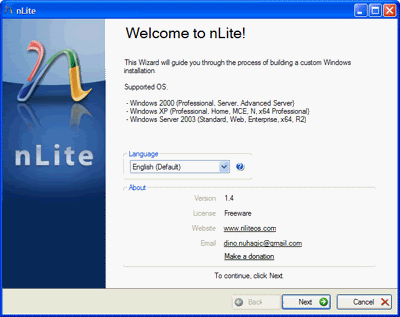
3. Pilih bahasa pilihan Anda pada halaman pertama
welcome to nLite

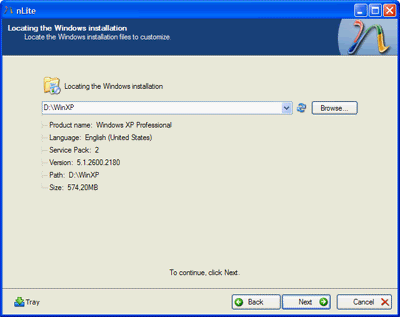
4. Beritahu nLite di mana file WinXP Anda. Pilih “Browse” dan navigasikan ke folder lokal yang Anda ciptakan pada langkah pertama
browse

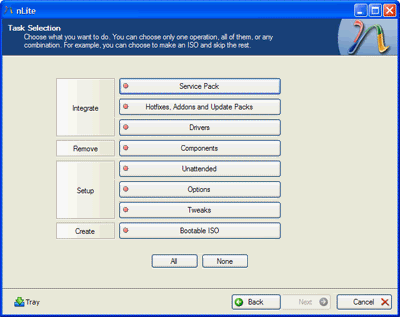
5. Anda dapat memilih hanya satu operasi, kombinasi atau semua operasi. Sebagai contoh, Anda dapat memilih untuk menciptakan sebuah ISO dan tidak menghiraukan sisanya:
operation

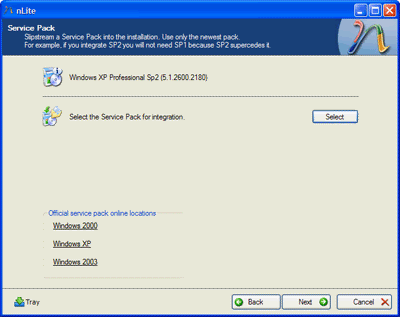
6. Service Pack: cukup unduh SP2 untuk WinXP dan nLite akan melakukan sisanya. Jika Anda mengintegrasikan SP2 (atau bahkan SP3), Anda tidak membutuhkan SP1 karena SP2 akan menggantikannya.
service pack

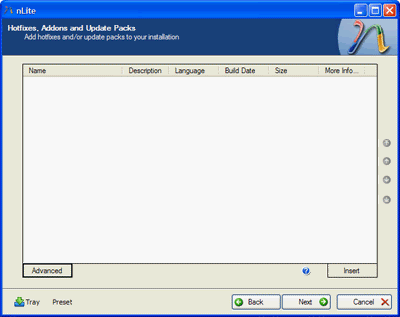
7. Hotfixes, Addons and Update Packs: Tambahkan hotfix atau update packs pada instalasi Anda.
addons

* Anda dapat mendapatkan hotfix XP dengan menggunakan RyanVM Post SP2 Update Pack atau Windows Updates Downloader.

* Windows Media Player 11: Unduh WMP11 Integrator dan WMP11 installer. Gunakan WMP 11 Integrator untuk menanamkan WMP11 pada WinXP CD sebelum melakukan perubahan apapun pada nLite.

* Internet Explorer 7.0: cukup unduh IE7 dan tambahkan file .exe ke nLite.

* Addons: Unduh lebih dari 350 addons untuk nLite dari WinAddons.

Video Tutorial : Slipstream Windows Media Player 11

Video tutorial: Slipstream Internet Explorer 7 with nLite

Video tutorial: Integrate addons with nLite

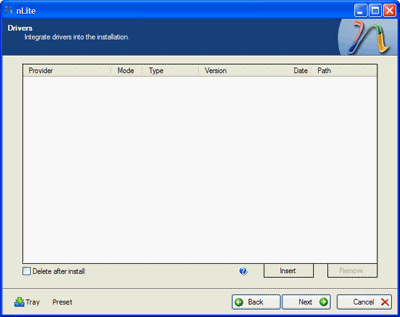
8. Drivers: Integrasikan driver ke dalam CD instalasi XP. Cari file .inf dan nLite akan mengerjakan sisanya. Berkat http://driverpacks.net/ Anda dapat membuat CD instalasi untuk hampir semua perangkat keras.
drivers

Video tutorial: Cara mengintegrasikan driver ke dalam CD instalasi XP.

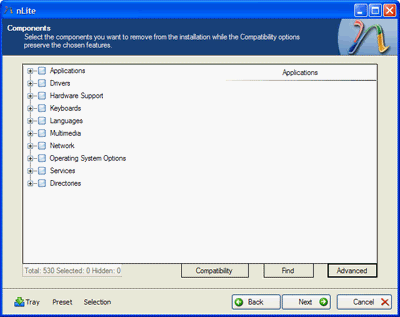
9. Komponen-komponen: Pilih komponen yang ingin Anda hapus dari instalasi. Pastikan Anda telah membaca informasi singkat sebelum menghapus sebuah komponen khususnya yang berwarna merah.
components

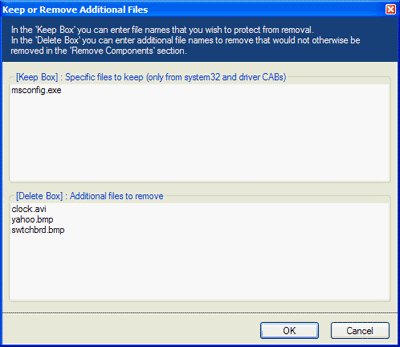
Dengan memilih Advanced, Anda akan diberikan kesempatan untuk menyimpan beberapa file spesifik. Sebagai contoh, Anda dapat menyingkirkan “Command Line Tools”, namun Anda dapat menyimpan ping.exe, ipconfig.exe, dll.
command line tools

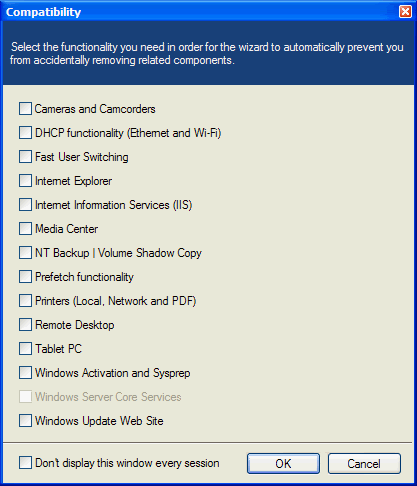
Apabila Anda sudah cukup berpengalaman, Anda juga dapat mengabaikan Compatibility Wizard:
unnatended

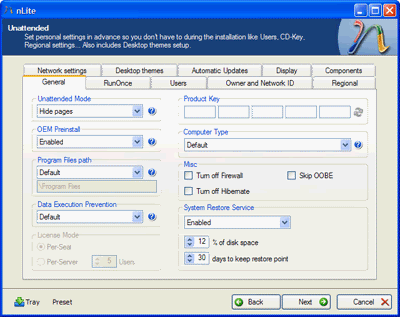
10. Unattended: Tentukan konfigurasi di muka, sehingga Anda tidak perlu mengetikkan nama pemakai, CD-Key, Regional Setting dan lainnya. Anda juga dapat menambahkan tema Windows:
Photobucket

Video tutorial: Unattended installation CD with nLite

Video tutorial: Integrate themes with nLite

11. Options: Anda dapat mengabaikan General tab dan langsung ke Patches:
  • Koneksi berkesinambunga maksimum (TCP/IP patch): Set 100 atau 1000 untuk performa P2P maksimal.
  • USB Port Polling Frequency (Hz): Berikan frekuensi yang lebih besar untuk memperhalus gerak tetikus USB. Tidak untuk tetikus nirkabel dan gunakan secara hati-hati! Bekerja baik pada Logitech MX, MS IntelliMouse Explorer 3, Razer Viper dan mungkin yang lainnya.
  • Unsigned Themes Support (Uxtheme Patch): Set untuk memungkinkan Anda menggunakan tema pihak ke-tiga.
  • SFC (Windows File Protection): Set untuk mematikan automatic recovery dari file dan folder system yang dihapus.
Video tutorial: Patch Windows with nLite

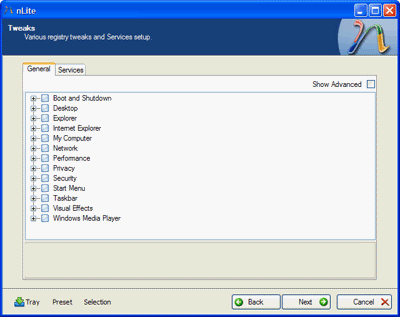
12. Tweaks: Sudah cukup jelas dari namanya. Aplikasikan registry tweak favorit Anda dan atur berbagai Windows Services.
tweaks

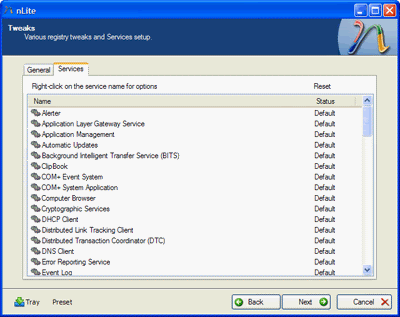
Anda juga dapat mengubah konfigurasi berbagai aplikasi Windows yang dijalankan sebagai service. Gunakan Windows Services Guide untuk membantu Anda.
service guide

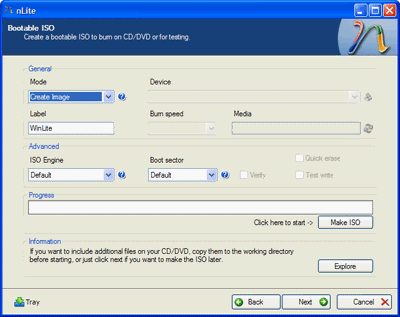
13. Bootable ISO: Jika sudah siap, Anda dapat membuat CD ISO atau melakukan tes pada mesin virtual. Anda dapat membuat ISO dengan nLite atau CD/DVD burner favorit Anda seperti Nero.

bootbale ISO

Silahkan mencoba langkah di atas untuk merangkai windows versi anda sendiri.
Berdoalah sebelum mempraktekkan langkah di atas, dan semoga amal ibadah kita diterima di sisi TUHAN.....

Thursday, July 31, 2008

silahkan posting!

buat temen2 yang kemarin ada kesulitan buat posting artikel di mahatechs.blogspot, sekarang sudah bisa dicoba lagi.


nb :
buat mas yudha , mas fatih ! bisa dicoba lagi postingnya!
pelan2 aja masukan id ma passwordnya biar g da yang kelewatan.

Sunday, June 29, 2008

Audio Converter

FairStars Audio Converter

This Software Give u To Convert to Many Audio Format

Download : FairStar Audio Converter 1.67

selamat datang